Répondre ou transférer
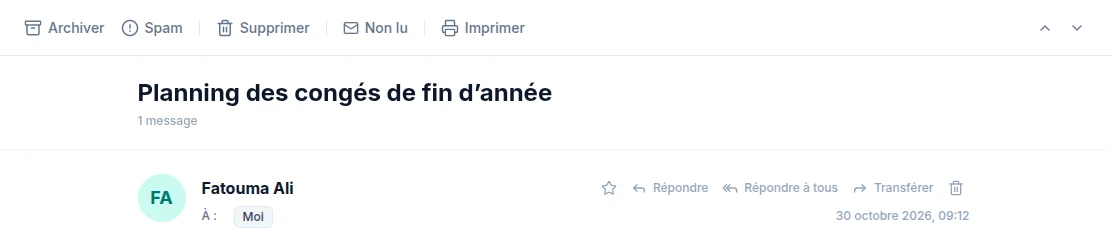
Dans un message déplié, utilisez les actions à droite de l’en-tête :
- Répondre : répond uniquement à l’expéditeur.
- Répondre à tous : répond à l’expéditeur et à tous les destinataires.
- Transférer : envoie le message à une nouvelle personne, pièces jointes comprises.
Pour une réponse courte, utilisez la zone Répondre à… sous le dernier message : écrivez votre texte puis cliquez sur Envoyer, sans ouvrir l’éditeur complet.
Ranger ou supprimer une conversation
Quand une conversation est ouverte, la barre d’actions en haut du volet de lecture propose :
- Archiver : retire la conversation de la boîte de réception, sans la supprimer.
- Spam : la déplace dans le dossier Spam et signale l’expéditeur comme indésirable.
- Supprimer : la déplace dans la Corbeille.
- Non lu : la marque à nouveau comme non lue.
L’étoile, à côté des actions d’un message, le marque comme important pour le retrouver facilement.
Traiter plusieurs conversations à la fois
- Survolez une ligne de la liste : une case à cocher apparaît à gauche.
- Cochez les conversations voulues, ou utilisez la case en haut de la liste pour tout sélectionner.
- Choisissez l’action à appliquer : archiver, supprimer, marquer comme lu ou déplacer.
Passer d’une conversation à l’autre
Les flèches haut et bas, à droite de la barre d’actions, affichent la conversation précédente ou suivante sans revenir à la liste.