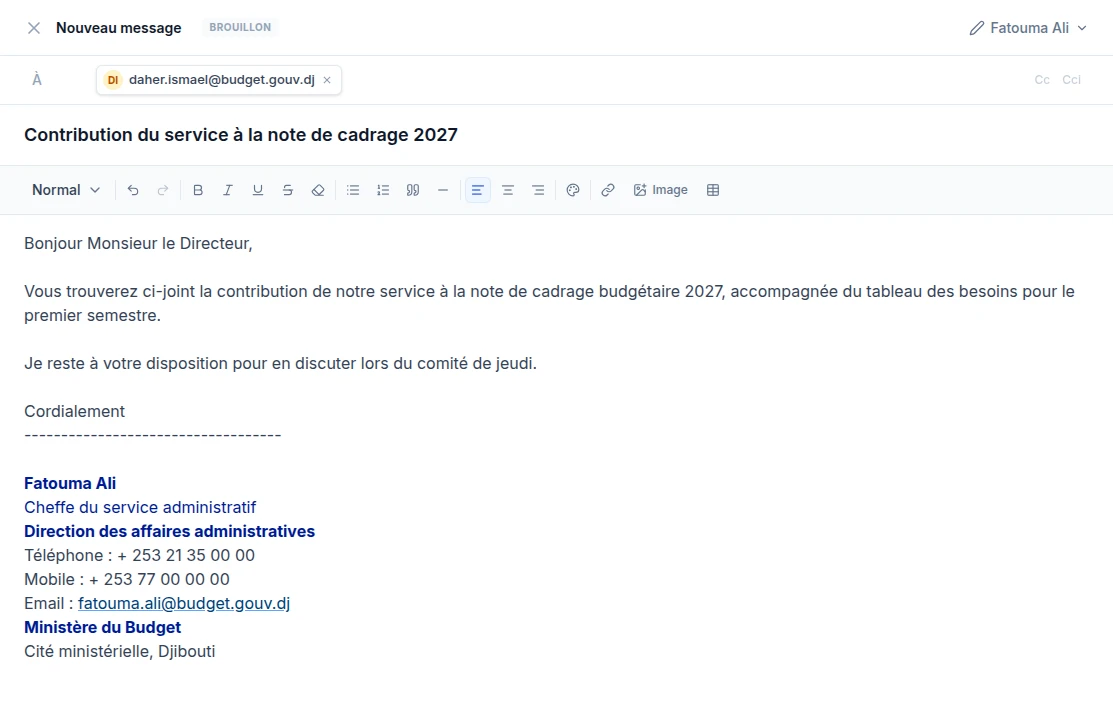
Créer le message
- Cliquez sur Nouveau message, en haut du volet des dossiers.
- L’éditeur s’ouvre dans la partie droite de l’écran.
Choisir les destinataires
- À : les destinataires principaux. Commencez à saisir un nom ou une adresse : DigiMail propose les contacts connus.
- Cc : les destinataires en copie, visibles de tous.
- Cci : les destinataires en copie cachée, invisibles des autres destinataires.
Les champs Cc et Cci s’affichent en cliquant sur leur libellé, à droite du champ À.
Mettre en forme le texte
La barre d’outils de l’éditeur permet de :
- choisir un style de paragraphe et mettre le texte en gras, italique, souligné ou barré ;
- créer des listes à puces ou numérotées, des citations et des séparateurs ;
- aligner le texte à gauche, au centre ou à droite ;
- insérer un lien, une image ou un tableau ;
- effacer la mise en forme d’une sélection.
Joindre des fichiers
- Cliquez sur le trombone, en bas de l’éditeur.
- Sélectionnez un ou plusieurs fichiers sur votre poste.
- Les fichiers apparaissent au-dessus de la barre d’envoi. Vous pouvez les retirer avant l’envoi.
La taille des pièces jointes est limitée. Pour un fichier volumineux, privilégiez un lien de partage interne.
Envoyer ou reprendre plus tard
Pendant que vous écrivez, le message est enregistré automatiquement dans Brouillons. Vous pouvez fermer l’éditeur et y revenir sans rien perdre : ouvrez le dossier Brouillons et cliquez sur le message.
Quand il est prêt, cliquez sur Envoyer. Une copie est conservée dans Envoyés.
Si votre session a expiré au moment de l’envoi, DigiMail vous demande de vous reconnecter et conserve votre message. Renvoyez-le après la reconnexion.
Votre signature s’ajoute automatiquement si vous en avez défini une par défaut. Voir Créer une signature.