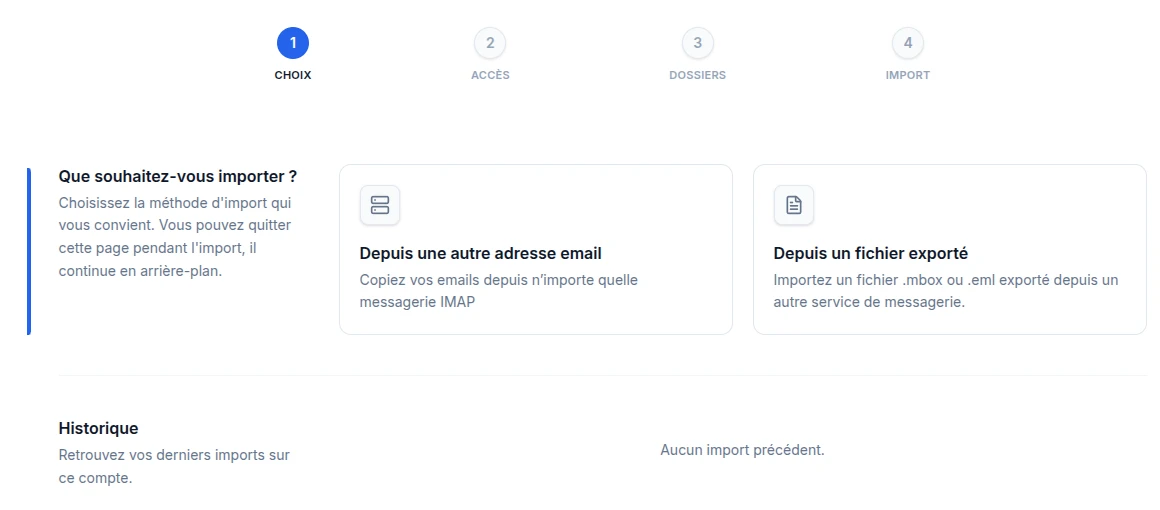
L’assistant d’import copie vos anciens messages et dossiers dans DigiMail. Ouvrez Paramètres, puis Importer des emails, ou cliquez sur Importer des mails en bas du volet des dossiers.
L’import se déroule en quatre étapes et continue en arrière-plan : vous pouvez quitter la page pendant qu’il s’exécute.
1. Choisir la méthode
- Depuis une autre adresse email : DigiMail se connecte à votre ancienne messagerie, si elle est compatible IMAP.
- Depuis un fichier exporté : importez un fichier .mbox ou .eml exporté d’un autre service.
2. Renseigner les accès
Pour une autre adresse, indiquez l’adresse et le mot de passe de l’ancienne messagerie. Certains services demandent un mot de passe d’application à la place du mot de passe habituel. Si nécessaire, renseignez aussi le serveur et le port fournis par l’ancien service.
3. Choisir les dossiers
Sélectionnez les dossiers à copier : boîte de réception, envoyés, dossiers personnels. Vous pouvez tout importer ou limiter la sélection.
4. Suivre l’import
La progression s’affiche en direct. Une fois l’import terminé, il apparaît dans l’Historique, avec le nombre de messages copiés, la date et le statut Terminé.
Pour une boîte volumineuse, l’import peut prendre plusieurs heures. Continuez à travailler normalement pendant ce temps.