Ouvrez Contacts depuis la barre de navigation à gauche.
Consulter vos contacts
- La rubrique Annuaires liste vos carnets d’adresses.
- Tous les contacts affiche l’ensemble des fiches, par ordre alphabétique.
- La barre de recherche retrouve une personne ou une institution.
Depuis une fiche, vous pouvez directement envoyer un email ou planifier une réunion.
Créer un contact
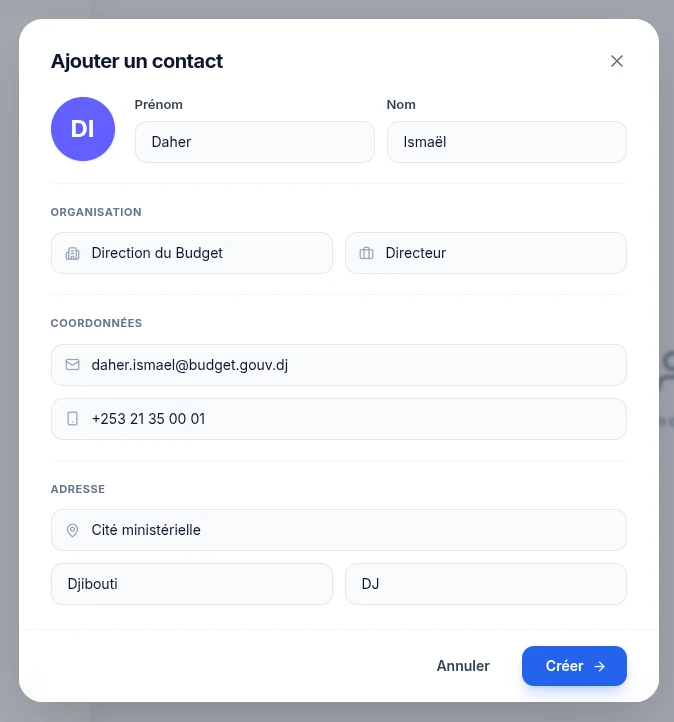
- Cliquez sur Nouveau contact.
- Renseignez le prénom, le nom, l’organisation et la fonction.
- Complétez l’adresse email, le téléphone et, si besoin, l’adresse postale.
- Cliquez sur Créer.
Pour modifier une fiche, ouvrez-la puis cliquez sur Éditer.
Importer des contacts
- Dans Contacts, ouvrez Actions avancées, en bas du volet.
- Choisissez Importer des contacts.
- Sélectionnez le fichier vCard exporté depuis votre ancienne messagerie.
Les doublons sont détectés avant l’import.