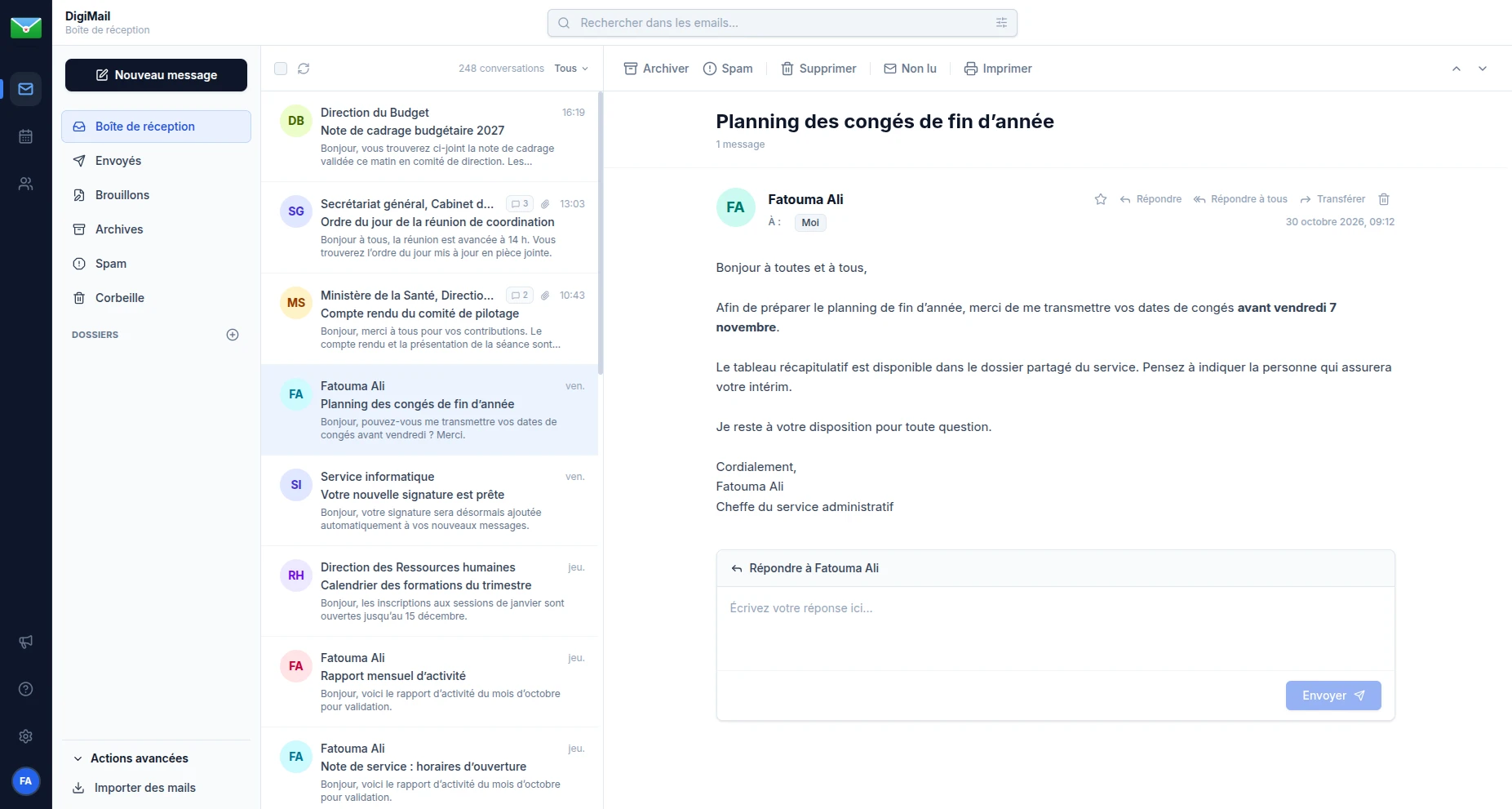
L’écran principal de DigiMail est organisé en quatre zones, de gauche à droite.
Les zones de l’écran
- La barre de navigation : elle donne accès à la messagerie, à l’agenda, aux contacts, à l’aide, aux paramètres et à votre compte.
- Le volet des dossiers : le bouton Nouveau message, les dossiers système et vos dossiers personnels.
- La liste des messages du dossier sélectionné.
- Le volet de lecture, qui affiche la conversation sélectionnée.
La barre de recherche se trouve en haut de l’écran.
Les dossiers système
- Boîte de réception : les messages reçus.
- Envoyés : les messages que vous avez envoyés.
- Brouillons : les messages commencés mais pas encore envoyés.
- Archives : les conversations retirées de la boîte de réception sans être supprimées.
- Spam : les messages identifiés comme indésirables.
- Corbeille : les messages supprimés, conservés jusqu’à leur suppression définitive.
Lire la liste des messages
Les messages sont regroupés par conversation : un échange et toutes ses réponses. Sur chaque ligne :
- un point bleu signale des messages non lus ;
- un chiffre indique le nombre de messages de la conversation ;
- un trombone signale une pièce jointe ;
- l’expéditeur, l’objet, un extrait et l’heure sont affichés.
Le menu Tous, en haut de la liste, permet de filtrer l’affichage.
La messagerie se met à jour toute seule. Pour vérifier immédiatement l’arrivée de nouveaux messages, cliquez sur l’icône d’actualisation en haut de la liste.